Membangun Web Server di FreeBSD
10 Nopember 2006
Tentu saja kata web server tidak asing lagi di sebagian besar telinga kita, yaitu sebuah tempat untuk mempublikasikan informasi apa pun kepada publik melalui internet atau intranet tentang apa saja, baik oleh individu, kelompok, lembaga pemerintahan, perusahaan, dan lain-lain. Web server umumnya tidak berdiri sendiri, namun ada aplikasi yang mendukungnya, semacam PHP, OpenSSL, dan lain sebagainya. Salah satu aplikasi yang sudah sangat populer adalah Apache HTTP Server. Aplikasi ini mulai dirilis ke publik sejak tahun 1995. Web server yang menggunakan aplikasi Apache di seluruh dunia saat ini berdasarkan survei Netcraft Web Server Survey pada November 2006 saja sudah lebih dari 60% dari total 101,435,253 situs.
Proyek Apache HTTP Server ini merupakan proyek open-source yang dikembangkan oleh Apache Software Foundation. Lembaga ini bertujuan mengembangkan Apache sebagai aplikasi web server modern yang bisa dipergunakan di multi platform OS, khususnya Unix dan Windows.
Saya tidak akan membahas sejarah perkembangan Apache ini secara rinci. Untuk mengetahui lebih lengkap perkembangannya silakan kunjungi About the Apache HTTP Server Project.
Dalam artikel ini, saya tidak hanya membahas Apache secara khusus saja, namun juga beberapa aplikasi yang umum dipergunakan bersama aplikasi ini, seperti OpenSSL, MySQL, dan PHP.
1. Download
Aplikasi yang dipergunakan dalam artikel ini adalah Apache versi 2.2.3, MySQL versi 5.0.22, OpenSSL versi 0.9.8d, dan PHP versi 5.2.0.
Dari semua aplikasi di atas, hanya Apache dan PHP yang akan diinstall secara manual, sedang MySQL dan OpenSSL diinstall via ports. Jadi yang akan didownload secara manual hanya Apache dan PHP.
Apache versi terakhir dapat didownload di http://apache.the.net.id/httpd/httpd-2.2.3.tar.bz2. Versi terakhir Apache saat artikel ini ditulis adalah versi 2.2.3. Dan versi PHP terakhir saat ini adalah versi 5.2.0. PHP dapat didownload di http://id2.php.net/get/php-5.2.0.tar.bz2/from/a/mirror.
2. Instalasi
2.1. Install MySQL
Sebelum menginstall Apache dan PHP, yang harus diinstall terlebih dahulu adalah MySQL dan OpenSSL. Untuk menginstalasi kedua aplikasi ini di FreeBSD cukup mudah melalui ports.
$ cd /usr/ports/database/mysql51-server
$ sudo make install
$ sudo portupgrade -rR mysql51-server
Command terakhir adalah untuk mengupgrade versi MySQL ke versi terbaru.
Untuk mengaktifkan MySQL saat booting, buka file /etc/rc.conf dan tambahkan baris:
mysql_enable = “YES”
Copykan file konfigurasi MySQL:
$ sudo cp /usr/local/share/mysql/my-medium.cnf /var/db/mysql/my.cnf
$ sudo chgrp mysql /var/db/mysql/my.cnf
Kemudian jalankan command berikut untuk mengaktifkan daemon MySQL.
$ sudo /usr/local/etc/rc.d/mysql-server start
Bila berhasil, seharusnya Anda akan melihat baris berikut saat menjalankan command ps ax | grep mysql:
678 p0- I 0:00.01 /bin/sh /usr/local/bin/mysqld_safe –defaults-extra-file=/var/db/mysql/my.cnf –user=mysql –datadir=/var/db/mysql
701 p0- S 383:04.45 /usr/local/libexec/mysqld –defaults-extra-file=/var/db/mysql/my.cnf –basedir=/usr/local –datadir=/var/db/mysql
Selanjutnya buat password untuk MySQL root user:
$ sudo mysqladmin -u root password ‘password-root-mysql’
Coba masuk ke MySQL console dengan password root tersebut.
$ mysql -u root -p
Enter password:
Welcome to the MySQL monitor. Commands end with ; or \g.
Your MySQL connection id is 603704 to server version: 5.0.22
Type ‘help;’ or ‘\h’ for help. Type ‘\c’ to clear the buffer.
mysql> \q
Bye
2.2. Install OpenSSL
Langkah selanjutnya adalah menginstalasi OpenSSL, cara menginstalasi OpenSSL dalam hal ini menggunakan ports juga.
$ cd /usr/ports/security/openssl
$ sudo make install clean
Buat direktori untuk menempatkan certificate SSL:
$ sudo mkdir -p /usr/local/openssl/{certs,private}
Kemudian generate private key 1024-bit:
$ cd /usr/local/openssl
$ sudo /usr/local/bin/openssl genrsa -out private/namadomain.com.key 1024
Ubah permission untuk direktori private menjadi:
$ sudo chown -R root:wheel private
$ sudo chmod -R 600 private
$ sudo chmod u+X private
Generate Certificate Signing Request (CSR) File:
$ /usr/local/bin/openssl req -new -key private/namadomain.com.key -out certs/namadomain.com.csr
Country Name (2 letter code) [GB]: ID
State or Province Name (full name) [Some-State]: Propinsi
Locality Name (eg, city) []: Kota
Organization Name (eg, company) [Internet Widgits Pty Ltd]: PT. Nama Usaha
Organizational Unit Name (eg, section) []: Bidang Usaha Perusahaan
Common Name (eg, your name or your server’s hostname) []: namadomain.com
Email Address []: postmaster@namadomain.com
Please enter the following ‘extra’ attributes
to be sent with your certificate request
A challenge password []: masukkanpassword
An optional company name []:
Kemudian buat Certificate Signed (CRT) file:
$ sudo /usr/local/bin/openssl x509 -req -days 365 -in certs/namadomain.com.csr -out certs/namadomain.com.crt -signkey private/namadomain.com.key
Certificate yang dibuat itu nantinya akan digunakan bila webserver support SSL.
2.3. Install Apache
Saya asumsikan, source Apache hasil download Anda disimpan di /home/users.
$ cd /home/users
$ tar -jxvf httpd-2.2.3.tar.bz2
$ cd httpd-2.2.3
$ ./configure \
–prefix=/usr/local/apache2 \
–enable-rewrite \
–enable-dav \
–enable-ssl \
–with-ssl=/usr/local \
–enable-vhost-alias \
–with-included-apr
$ make
$ sudo make install
Keterangan dari masing-masing opsi di atas adalah:
–prefix=[DIR]: Menginstall aplikasi ke target direktori yang ditentukan.
–enable-rewrite: Mengaktifkan rule based URL manipulation melalui module mod_rewrite.
–enable-dav: Mengaktifkan protocol WebDAV melalui module mod_dav. Dengan protocol WebDAV ini memungkinkan membuat, memindah, menyalin, dan menghapus resource pada sebuah web server.
–enable-ssl: Mengaktifkan module SSL/TLS.
–with-ssl=[DIR]: Di mana library SSL/TLS diinstall.
–enable-vhost-alias: Support dengan banyak virtual host.
–with-included-apr: Install apr. APR atau Apache Portable Runtime pada Apache 2.2.x versi merupakan source yang sudah menyatu dengan Apache Source.
2.4. Install PHP
Sebelum Anda menginstalasi PHP, saya sarankan untuk menginstall aplikasi-aplikasi via ports yang diperlukan (recommended) PHP saat instalasinya. Aplikasi-aplikasi tersebut adalah:
- mcrypt (/usr/ports/security/mcrypt) dan libmcrypt (/usr/ports/security/libmcrypt)
- db4 (/usr/ports/databases/db4) dan gdbm (/usr/ports/databases/gdbm)
- gd (/usr/ports/graphics/gd)
- libxml2 (/usr/ports/textproc/libxml2)
Saya asumsikan pula, source PHP yang Anda download disimpan di /home/users.
$ cd /home/users
$ tar -jxvf php-5.2.0.tar.bz2
$ cd php-5.2.0
$ ./configure \
–with-apxs2=/usr/local/apache2/bin/apxs \
–with-mysql=/usr/local \
–with-openssl=/usr/local \
–with-config-file-path=/usr/local/apache2/conf \
–with-png-dir=/usr/local/lib \
–with-gettext=/usr/local/lib \
–with-gd \
–with-zlib \
–with-xml \
–with-mcrypt=/usr/local/lib \
–enable-mbstring=all \
–disable-short-tags
$ make
$ make install
Keterangan dari masing-masing opsi di atas adalah:
–with-apxs2[=FILE]: Menyertakan shared Apache 2.0 Handler module.
–with-mysql[=DIR]: Menyertakan dukungan MySQL. DIR adalah di mana binary MySQL diinstall.
–with-openssl[=DIR]: Menyertakan dukungan OpenSSL.
–with-config-file-path=PATH: Di mana file php.ini akan diletakkan.
–with-png-dir[=DIR]: Menyertakan dukungan format file PNG.
–with-gettext[=DIR]: Menyertakan dukungan GNU gettext.
–with-gd[=DIR]: Menyertakan dukungan GD.
–with-zlib[=DIR]: Menyertakan dukungan zlib.
–with-libxml-dir[=DIR]: Menyertakan dukungan XML.
–with-mcrypt[=DIR]: Menyertakan dukungan mcrypt atau Multi-cipher cryptographic library.
–enable-mbstring: Mengaktifkan dukungan multibyte string.
–disable-short-tags: Nonaktifkan penggunaan tag pendek
Edit file /usr/local/apache2/conf/php.ini dan sesuaikan dengan kebutuhan Anda. Pada dasarnya default file konfigurasi ini sudah cukup baik.
Karena PHP diinstall sebagai module pada Apache, kita perlu mengubah kepemilikan direktori PHP yang hanya akan mengijinkan akses kepada user root dan www saja.
$ sudo chown -R root:www /usr/local/lib/php
$ sudo chmod -R g-w,o-rwx /usr/local/lib/php
Edit file /usr/local/apache2/conf/httpd.conf dan ubah baris-baris berikut menjadi:
User www
Group www
ServerAdmin hostmaster@namadomain.com
ServerName www.namadomain.com:80
DirectoryIndex index.html index.php
TypesConfig conf/mime.types
AddType application/x-compress .Z
AddType application/x-gzip .gz .tgz
AddType application/x-httpd-php .php
AddHandler cgi-script .cgi
Aktifkan juga baris-baris berikut dengan menghilangkan tanda # di awal barisnya:
Include conf/extra/httpd-autoindex.conf
Include conf/extra/httpd-userdir.conf
Include conf/extra/httpd-vhosts.conf
Include conf/extra/httpd-dav.conf
Include conf/extra/httpd-default.conf
Include conf/extra/httpd-ssl.conf
Selanjutnya ubah permission direktori Apache:
$ cd /usr/local
Ubah kepemilikan direktori apache2 ke user root:wheel
$ sudo chown -R root:wheel apache2
Ubah permission pada direktori apache2. Karena direktori ini kepemilikannya oleh root:wheel dan supaya bisa diakses oleh group www, kita ijinkan group www ini membaca dan mengeksekusi file-file di bawahnya.
$ sudo chmod 755 apache2
Selanjutnya pada direktori apache2 ini hanya akan mengijinkan user root saja untuk dapat membaca dan menulisinya dengan mengubah permission menjadi:
$ sudo chmod -R 600 apache2/*
Hanya user root saja yang dapat mengakses seluruh direktori yang berada di bawah direktori apache2:
$ sudo chmod -R u+X apache2
$ cd apache2
Ubah kepemilikan direktori binary Apache ke user root:
$ sudo chmod -R u+x bin
Direktori cgi-bin juga berisi file-file binari. Hanya mengijinkan user root dan group www saja yang bisa mengaksesnya.
$ sudo chgrp -R www cgi-bin
$ sudo chmod -R u+x,g+x cgi-bin
Web server akan membaca direktori icons, maka ubah pula kepemilikannya agar bisa dibaca oleh group www.
$ sudo chgrp -R www icons
$ sudo chmod -R g+rX icons
Ubah juga permission direktori logs:
$ sudo chgrp -R www logs
$ sudo chmod g+wX logs
Terakhir ubah kepemilikan direktori htdocs agar bisa dibaca oleh publik. Direktori ini nanti merupakan tempat menyimpan file-file web yang akan ditampilkan pada browser. Akses penulisan ke direktori ini hanya dibatasi kepada user root saja.
$ sudo chgrp -R www htdocs
$ sudo chmod -R g+rX htdocs
Karena menginstall Apache dari source file. Kita harus membuat sendiri startup script-nya agar dapat dieksekusi oleh server pada saat booting. Start up script diletakkan di direktori /usr/local/etc/rc.d. Startup script dapat didownload di sini: Apache-2 FreeBSD Startup Script
Kemudian tambahkan dua baris berikut pada file /etc/rc.conf:
apache2_enable=”YES”
apache2_flags=”-DSSL”
Ubah permission file start up script menjadi:
$ sudo chmod 555 /usr/local/etc/rc.d/apache.sh
Jalankan file tersebut untuk mengaktifkan daemon httpd:
$ sudo /usr/local/etc/rc.d/apache.sh start
Periksa apakah daemon httpd sudah aktif dengan command ps ax:
$ ps ax | grep httpd
33549 ?? Ss 0:12.88 /usr/local/apache2/bin/httpd -DSSL
33550 ?? I 0:00.43 /usr/local/apache2/bin/httpd -DSSL
33551 ?? I 0:00.40 /usr/local/apache2/bin/httpd -DSSL
33552 ?? I 0:00.32 /usr/local/apache2/bin/httpd -DSSL
Bila output di console Anda sudah seperti di atas, selamat! Anda sudah berhasil menginstall web server pada server Anda.
Rabu, 25 Februari 2009
MEMBUAT WEB SERVER DENGAN FREE BSD
Kamis, 27 November 2008
MENGINSTALASI dan MENGKONFIGURASI TCP/IP STATIS pada WORKSTATION yang TERHUBUNG pada JARINGAN
Memberikan IP Address secara statis pada suatu Komputer yang terhubung melalui kabel LAN/UTP dari sebuah routerBagaimanakah cara seting IP address secara statis pada komputer yang terhubung melalui kabel LAN?Jawabannya, berikanlah komputer sebuah IP Address statis, biarkanlah PC tersebut menggunakan IP address yang sama setiap saat. Konfigurasikan wireless computer secara otomatis untuk mendapatkan sebuah IP address yang akan membolehkan PC ini untuk mendapatkan sebuah IP address dari DHCP server. Sebagai pengganti masukkkan setingan IP secara manual, lakukan prosedur ini untuk memastikan komputer untuk mendapatkan setingan TCP/IP yang benar.Memberikan suatu komputer sebuah IP statis sangat berguna ketika:*Menseting layanan umum pada komputer anda (FTP servers, Web servers, dll.).*Komputer sangat sering diakses pada jaringan tersebut sehingga komputer tersebut mudah sekali memetakannyaUntuk memberikan IP address statis pada suatu komputer yang terhubung melalui kabel LAN, anda perlu melakukan lima tahap berikut ini:1.Hubungkan komputer tersebut satu sama lain2.Periksa bila komputer tersebut diset ke DHCP3.Periksa IP Address router4.Dapatkan DNS Servers dari Linksys Router tersebut5.Konfigurasikan IP Address secara statis pada Ethernet AdapterUntuk memulai memberikan suatu komputer sebuah IP address statis, ikutilah tahap-tahap di bawah ini.Menghubungkan Peralatan Satu Sama LainPastikan anda memiliki koneksi internet yang aktif, kemudian hubungkan modemnya ke port internet pada router dan komputer ke salah satu dari empat port Ethernet.Periksa bila komputer diset ke DHCPUntuk mengkonfigurasi komputer mendapatkan sebuah IP address secara otomatis, anda harus memeriksa TCP/IP properties dari Ethernet Adapter yang diinstal pada komputer tersebut.Periksa IP Address RouterUntuk menemukan IP address lokal router Linksys, anda harus memeriksa setingan IP komputer tersebut.Periksa DNS Server Dari Router LinksysUntuk memeriksa DNS server pada router Linksys, anda harus mengakses halaman setup berbasis web.Konfigurasi IP Address Statis pada Ethernet AdapterWindows 2000/XPTahap 1:Klik Start, kemudian Control Panel.Tahap 2:Ketika jendela Control Panel terbuka, double-click Network Connections.Tahap 3:Klik-kanan Local Area Connection, kemudian klik Properties.Tahap 4:Ketika jendela Local Area Connection Properties muncul, klik Internet Protocol (TCP/IP) kemudian Properties.Tahap 5:Ganti pilihan dari Obtain an IP address automatically menjadi Use the following IP address dan isi seperti berikut ini:CATATAN: Pastikan anda mempunyai Default Gateway dan DNS servers.Pastikan IP Address yang akan anda berikan pada komputer sama 3 angka yang pertamanya seperti Default Gateway dan angka terakhir dapat diisi dengan angka antara 2 dan 99. Pada contoh ini, Default Gateway kita adalah 192.168.1.1, maka IP address-nya yang harus digunakan dimulai dengan 192.168.1. kemudian gantilah dengan angka apapun dari 2 hingga 99. Dalam contoh ini, IP address yang kita berikan adalah 192.168.1.50.CATATAN: Untuk setiap penambahan komputer yang akan diberikan sebuah IP address statis, pastikanlah komputer tersebut telah mendapatkan sebuah IP Address yang unik.*IP: “192.168.1.50”*Subnet Mask: “255.255.255.0”*Default Gateway: “192.168.1.1” (Default Gateway ini anda tulis di bawah belakangan)Ganti setingan Obtain DNS server address automatically ke Use the following DNS Server addresses pada jendela yang sama. Kemudian isilah dengan isian berikut ini:*Preferred DNS server: (ini DNS yang anda tulis di bawah belakangan)*Alternate DNS server: (ini DNS yang anda tulis di bawah belakangan, bila ada dua DNS servers)Tahap 6:Klik OK kemudian OK atau Close.Windows 98/MEMemberikan IP address statis menggunakan Windows 98 atau ME:Tahap 1:Klik Start, kemudian Settings, kemudian Control Panel.Tahap 2:Double-klik Network kemudian pilih TCP/IP untuk Ethernet adapter pada PC tersebut. Segera setelah dipilih, klik Properties.Tahap 3:Ganti opsi dari Obtain Automatically ke Specify dan masukkan seperti berikut ini:CATATAN: Pastikan bahwa anda punya Default Gateway dan DNS servers.Pastikan IP Address yang akan anda berikan pada komputer sama 3 angka yang pertamanya seperti Default Gateway dan angka terakhir dapat diisi dengan angka antara 2 dan 99. Pada contoh ini, Default Gateway kita adalah 192.168.1.1, maka IP address-nya yang harus digunakan dimulai dengan 192.168.1. kemudian gantilah dengan angka apapun dari 2 hingga 99. Dalam contoh ini, IP address yang kita berikan adalah 192.168.1.50.CATATAN: Untuk setiap penambahan komputer yang akan diberikan sebuah IP address statis, pastikanlah komputer tersebut telah mendapatkan sebuah IP Address yang unik.*IP: “192.168.1.50”*Subnet Mask: “255.255.255.0”Klik Gateway dan masukkan IP address lokal router ke dalam isian Default Gateway, lalu klik Add. Pada contoh ini kita gunakan 192.168.1.1 sebagai default gateway.NOTE: Gateway harus anda tulis dibawah belakangan.Tahap 5:Klik DNS Configuration, kemudian lanjutkan ke isian Host dan ketik tipe “computer,” lalu menuju ke isian DNS Server Search Order dan masukkan DNS Servers dari router tersebut, kemudian klik Add.CATATAN: DNS server harusnya gateway yang anda tulis terakhir.Tahap 6:Klik OK kemudian yang lainnya OK dan windows akan segera restart.Mac OSMemberikan IP address statis menggunakan Mac:Tahap 1:Klik menu Apple yang ada pada bagian sudut kanan atas layar, kemudian pilih System Preferences.CATATAN: Anda dapat menggunakan opsi lain untuk mengakses System Preferences.Tahap 2:Dibawah System Preferences klik Network.Tahap 3:Ketika layar Network tampil, lihat pada Location dan pilih Automatic kemudian dibawah Show pilih Built-in Ethernet.Tahap 4:Dibawah Configure IPv4 pilih Manually dan masukkan seperti berikut:CATATAN: Pastikan anda memiliki Default Gateway dan DNS servers.Pastikan IP Address yang akan anda berikan pada komputer sama 3 angka yang pertamanya seperti Default Gateway dan angka terakhir dapat diisi dengan angka antara 2 dan 99. Pada contoh ini, Default Gateway kita adalah 192.168.1.1, maka IP address-nya yang harus digunakan dimulai dengan 192.168.1. kemudian gantilah dengan angka apapun dari 2 hingga 99. Dalam contoh ini, IP address yang kita berikan adalah 192.168.1.50.CATATAN: Untuk setiap penambahan komputer yang akan diberikan sebuah IP address statis, pastikanlah komputer tersebut telah mendapatkan sebuah IP Address yang unik.*IP Address: “192.168.1.50”*Subnet Mask: “255.255.255.0”*Default Gateway: “192.168.1.1” (ini Default Gateway yang anda tulis di bawah belakangan)*DNS Servers: (ini DNS yang anda tulis di bawah belakangan)Tahap 5:Klik apply
MENGINSTALASI dan MENGKONFIGURASI TCP/IP DINAMIS pada WORKSTATION yang TERHUBUNG pada JARINGAN
Konfigurasi DinamisKomputer-komputer dengan sistem operasi Microsoft Windows 2003 akan berusaha untuk memperoleh konfigurasi TCP/IP dari sebuah server DHCP pada jaringan Anda berdasarkan default seperti diuraikan pada Gambar 10. Jika suatu konfigurasi TCP/IP statis baru saja diimplementasikan pada sebuah komputer, maka Anda dapat mengimplementasikan suatu konfigurasi TCP/IP dinamis.Untuk mengimplementasikan suatu konfigurasi TCP/IP dinamis:1.Klik Start2.Klik Programs3.Klik Connect To4.Klik Show All Connections5.Klik kanan Local Area Connection6.Klik Properties7.Pada tab General klik Internet Protocol (TCP/IP)8.Klik Properties. Untuk tipe-tipe koneksi yang lain, klik tab Networking9.Klik Obtain An IP Address Automatically10.Klik OKKonfigurasi ManualBeberapa server, misalnya DHCP, DNS, dan WINS, harus diberikan suatu alamat IP secara manual. Bila Anda tidak mempunyai sebuah server DHCP pada jaringan Anda, maka Anda harus mengonfigurasi komputer-komputer TCP/IP secara manual agar bisa memakai suatu alamat IP statis.
PERANGKAT LUNAK SISTEM
Perangkat lunak bebasDari Wikipedia bahasa Indonesia, ensiklopedia bebas Perangkat lunak bebas (Inggris: free software) adalah istilah yang diciptakan oleh Richard Stallman dan Free Software Foundation [1] yang mengacu kepada perangkat lunak yang bebas untuk digunakan, dipelajari dan diubah serta dapat disalin dengan atau tanpa modifikasi, atau dengan beberapa keharusan untuk memastikan bahwa kebebasan yang sama tetap dapat dinikmati oleh pengguna-pengguna berikutnya. Bebas di sini juga berarti dalam menggunakan, mempelajari, mengubah, menyalin atau menjual sebuah perangkat lunak, seseorang tidak perlu meminta ijin dari siapa pun.Untuk menjadikan sebuah perangkat lunak sebagai perangkat lunak bebas, perangkat lunak tersebut harus memiliki sebuah lisensi, atau berada dalam domain publik dan menyediakan akses ke kode sumbernya bagi setiap orang. Gerakan perangkat lunak bebas (free software movement) yang merintis perangkat lunak bebas berawal pada tahun 1983, bertujuan untuk memberikan kebebasan ini dapat dinikmati oleh setiap pengguna komputer.Dengan konsep kebebasan ini, setiap orang bebas untuk menjual perangkat lunak bebas, menggunakannya secara komersial dan mengambil untung dari distribusi dan modifikasi kode sumbernya. Walaupun demikian setiap orang yang memiliki salinan dari sebuah perangkat lunak bebas dapat pula menyebarluaskan perangkat lunak bebas tersebut secara gratis. Model bisnis dari perangkat lunak bebas biasanya terletak pada nilai tambah seperti dukungan, pelatihan, kustomisasi, integrasi atau sertifikasi.Perangkat lunak bebas (free software) jangan disalahartikan dengan perangkat lunak gratis (freeware) yaitu perangkat lunak yang digunakan secara gratis. Perangkat lunak gratis dapat berupa perangkat lunak bebas atau perangkat lunak tak bebas. Sejak akhir tahun 1990-an, beberapa alternatif istilah untuk perangkat lunak bebas digulirkan seperti "perangkat lunak sumber terbuka" (open-source software), "software libre", "FLOSS", dan "FOSS".Dewasa ini umumnya perangkat lunak bebas tersedia secara gratis dan dibangun/dikembangkan oleh suatu paguyuban terbuka. Anggota-anggota paguyuban tersebut umumnya bersifat sukarela tetapi dapat juga merupakan karyawan suatu perusahaan yang memang dibayar untuk membantu pengembangan perangkat lunak tersebut.
Sabtu, 22 November 2008
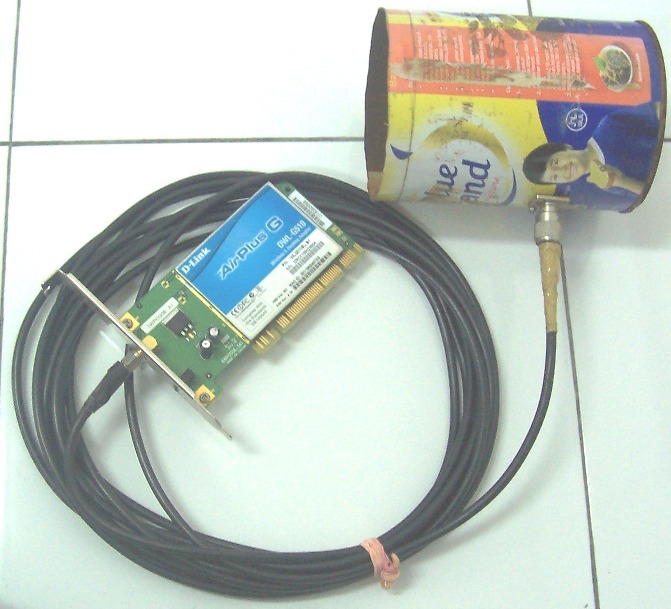
Panduan membuat antena kaleng (Wi-Fi)
Ditulis pada Maret 2, 2007 oleh Hari Sudibyo
window.google_render_ad();
Kemarin saya dan mas lilik suheri (UPT Team) sengaja membuat dokumentasi pembuatan antena kaleng. Tutorial ini sangat panjang dan tidak mungkin saya tuliskan di blog ini karena bandwidth limited (bandwidth orang Indonesia). Tapi sebagai panduan sebelum Anda merencanakan membuat atau mendownload tutorial ini baca penjelasan berikut ini.
Pertama, untuk dapat mendownload file ini Anda harus bergabung dulu di Yahoo Sunatan atau kalau tidak mau bergabung silakan cari di AMIKOM.
Kedua, tetapkan tujuan di area mana Anda berada. Jika Anda berada di wilayah Hot Spot Area yang tidak terproteksi untuk akses internetnya maka Anda sangat cocok untuk membaca tutorial ini dan mengimplementasikannya. Sangat cocok juga bagi mahasiswa yang di kampusnya menyediakan AP (Access Point), dengan syarat jarak kos dan kampus tidak terlalu jauh. Cocok juga bagi Anda yang ingin mengekplorasi signal Wi-Fi yang ada di angkasa tempat Anda tinggal. Biasanya ada juga Wi-Fi yang aksesnya dibuka untuk umum (kalau Indonesia kelihatannya jarang ada yang seperti ini).
Ketiga, belilah perangkat berikut di toko elektronik terdekat di kota Anda (kecuali WLAN Card) untuk membuat antena kaleng.
Belilah kaleng yang mempunyai diameter 10 centimeter dan panjangnya 33 centimeter (lebih gpp, nanti bisa dipotong). Biasanya kaleng yang mempunyai diameter seperti ini adalah kaleng twister atau astor. Ingat belinya di supermarket jangan di toko komputer atau toko elektronik, harganya sekitar Rp. 11—14.000;-
WLAN Card jenis PCI untuk PC biasa (komputer jangkrik) merk bebas. Punya saya D-Link DWL G510 yang harganya dulu Rp. 380.000, sekarang kira-kira harganya Rp. 340.000 dengan merk terbaru DWL G520.
Kabel RG 58 sepanjang 15 meter maksimal, lebih panjang dari itu tidak disarankan karena bisa memperlambat transfer data. Punya saya sendiri panjangnya 7 meter yang tadinya 13 meter.
SMA Connector (bukan anak SMA) harganya Rp. 11.000;-
N Connector atau Socket TNC Segel Chasis.
Plug TNC RG 58 CRMPG.
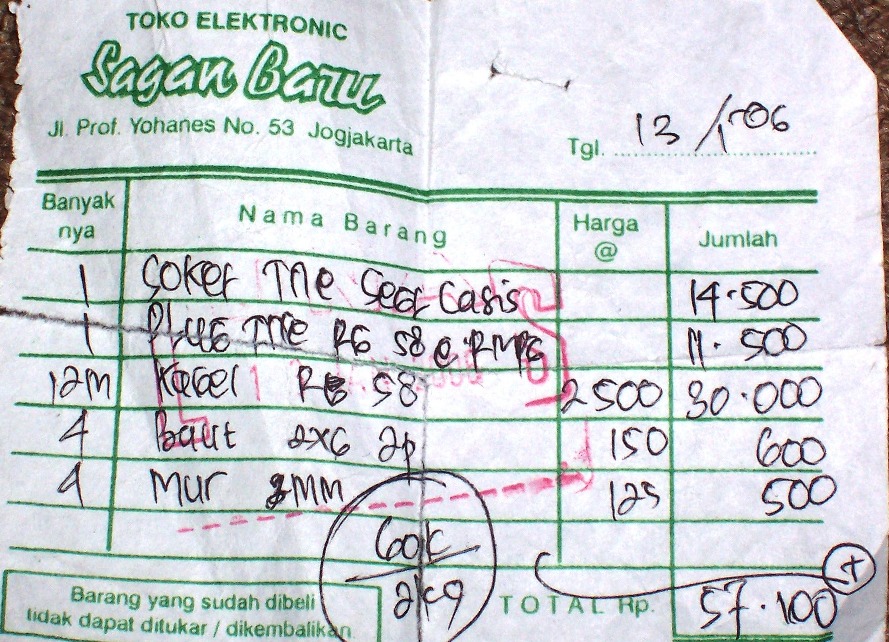
4 baut dan 4 mur (bukan murniramli lho), untuk lebih jelasnya silakan lihat nota pembelian dibawah.
Keempat, Download tutorialnya di Yahoo Sunatan pada folder file.
Post ini ada karena banyak yang meminta kepada saya untuk menuliskan kembali artikel pembuatan antena kaleng seperti yang pernah saya tulis di blog lamaku.
Semoga tulisan saya bermanfaat bagi yang memerlukan. Saya minta maaf jika metode penulisan, penggunaan bahasa, dan beberapa istilah yang saya gunakan kurang tepat karena minimnya pengetahuan saya.
window.google_render_ad();
CARA MEMBUAT ANTENNA WAJANBOLIC
Untuk meningkatkan jarak jangkauan wireless LAN diperlukan antenaeksternal dengan gain yang lebih tinggi dari antenna standard* Antena eksternal High Gain harganya relative mahal* Banyak barang-barang yang sering dijumpai dalam kehidupan sehari-hariyang dapat digunakan untuk membuat antenna High Gain dengan caramudah dan biaya ringan
Kenapa disebut WajanBolic?
* Wajan : penggorengan, alat dapur buat masak* Bolic : parabolic* WajanBolic : Antena parabolic yg dibuat dari wajan
BAHAN
1. Wajan diameter 36? (semakin besar diametr semakin bagus)2. PVC paralon tipis diameter 3? 1 meter3. Doff 3? (tutup PVC paralon) 2 buah4. Aluminium foil5. Baut + mur ukuran 12 atau 146. N Connector female7. kawat tembaga no.38. Double tape + lakban
PERALATAN
1. Penggaris2. Pisau/ Cutter3. Solder + timah nya4. Gergaji besi
PERKIRAAN HARGAPerkiraan harga yang dikeluarkan untuk membeli bahan WajanBolic adalah kurang dari Rp 100.000,-. Bandingkan jikan Anda harus membeli antenna Grid 24db, yang bikinan local saja mencapai Rp 500.000,- lebih dan yang import bisa mencapai Rp 1.000.000,- lebih. Atau membeli antenna grid local yang harga nya Rp 200.000,- sedangkan yang import bisa mencapai Rp 300.000 lebih.
TAHAP PENGERJAAN
1. Siapkan semua bahan dan peralatan yang dibutuhkan.2. Lubangi wajan tepat di tengah wajan tersebut seukuran baut 12 atau 14,cukup satu lubang saja.
Kemudia, ukur diametr wajan, kedalaman wajan dan feeder/ titik focus. Untuk lebih jelas nya silahkan liat gambar di bawah.
Contoh :
Parabolic dish dg D = 70 cm, d = 20 cm maka jarak titik focus dari center dish : F = D^2/(16*d) = 70^2 / (16*20) = 15.3 cm
Pada titik focus tsb dipasang ujung feeder. Untuk mendapatkan gain maksimum.
1. Potong PVC paralon sepanjang 30 cm, kemudian beri tanda untuk jarakfeeder nya (daerah bebas aluminium foil). Untuk menentukan panjangfeeder nya gunakan rumus di atas.2. Beri lubang pada bagian paralon untuk meletakkan N Connector, untukitu gunakan rumus antenna kaleng. Bias di lihat di http://www.saunalahti.fi/elepal/antenna2calc.php3. Potong kawat tembaga yang sudah disiapkan sesuai dengan ukuran yangdidapatkan dari hasil kalkulasi website di atas. Dan solderkan pada NConnector yang telah di siapkan4. Selanjut nya, bungkus PVC paralon dengan dgn aluminium foil padadaerah selain feeder, klo aluminium foil yang ada tanpa perekat, makauntuk merekatkan nya bisa menggunakan double tape5. Lalu pasangkan N connector ke PVC Paralon yang telah dilubangi td6. Pada bagian doff (tutup PVC paralon) yang akan di pasang pada ujungdekat dengan N Connector harus di beri aluminium foil, sedangkan doffyang di pasang pada wajan tidak perlu di beri aluminium foil7. Dan pasangkan doff tersebut ke PVC paralon8. Kemudian, wajan yang telah di bolongi tadi dipasangkan dengan doff yangsatu nya lagi, sebelum nya doff tersebut dilubangi sesuai dengan ukuranbautyang sudah di siapkan, dan kencangkan secukup nya.9. Kemudian tinggal pasangkan PVC paralon tadi ke wajan yang sudah dipasang doff.10. Dan Wajan bolic sudah siap untuk digunakan browsing, atau paling tidakuntuk wardriving.
Sabtu, 08 November 2008
Nirkabel
Jaringan nirkabel adalah hal yang relatif baru pada dunia komputer, namun banyak orang yang mulai meliriknya dengan membeli laptop dan menginginkan jaringan berjalann, tanpa harus bermain dengan kabel silang lama. Tren ini tidak akan surut. Sayangnya, jaringan nirkabel belumlah didukung sekuat jaringan kabel tradisional di Linux.
Terdapat tiga langkah dasar untuk mengkonfigurasi sebuah kartu Ethernet nirkabel 802.11:
-
Dukungan perangkat keras untuk kartu nirkabel
-
Mengkonfigurasi kartu untuk terhubung ke sebuah titik akses nirkabel
-
Mengkonfigurasi jaringan
5.5.1 Dukungan Perangkat Keras
Dukungan perangkat keras untuk kartu nirkabel disediakan melalui kernel, baik dari sebuah modul atau disertakan pada kernel. Secara umum, sebagian besar kartu Ethernet baru disediakan melalui modul kernel, sehingga Anda harus menentukan nama modul kernel yang benar dan memuatnya melalui /etc/rc.d/rc.modules. netconfig mungkin tidak mendeteksi kartu jaringan Anda, sehingga Anda harus menentukan kartu Anda sendiri. Lihat http://www.hpl.hp.com/personal/Jean_Tourrilhes/Linux/ untuk informasi lebih banyak tentang driver kernel untuk berbagai kartu nirkabel.
5.5.2 Mengkonfigurasi Setting Nirkabel
Sebagian besar dari pekerjaan ini dikerjakan oleh iwconfig, sehingga seperti biasa bacalah halaman manual untuk iwconfig jika Anda membutuhkan informasi lebih banyak.
Pertama, Anda mungkin hendak mengkonfigurasi titik akses nirkabel Anda. Titik akses nirkabel cukup berbeda-beda dalam terminologinya, dan bagaimana mengkonfigurasinya, sehingga Anda perlu melakukan sedikit pengaturan untuk mengakomodasi perangkat keras Anda. Secara umum, setidaknya Anda membutuhkan informasi berikut:
-
ID domain, atau nama jaringan (disebut ESSID oleh iwconfig)
-
Kanal yang digunakan WAP
-
Setting enkripsi, termasuk kunci yang digunakan (disarankan dalam heksadesimal)
 | SEBUAH CATATAN TENTANG WEP. WEP cukup rawan, tetapi lebih baik daripada tidak sama sekali. Jika Anda menginginkan tingkat keamanan yang lebih baik pada jaringan nirkabel Anda, Anda harus menginvestigasi VPN atau IPSec, dimana keduanya diluar batasan dari dokumen ini. Anda mungkin juga mengkonfigurasi WAP Anda untuk tidak mengiklankan ID domain/ESSIDnya. Diskusi lebih dalam tentang aturan nirkabel diluar bahasan sub bagian ini, tetapi pencarian pada Google akan menghasilkan lebih dari yang Anda inginkan. |
Setelah Anda mengumpulkan informasi diatas, dan mengasumsikan Anda telah menggunakan modprobe untuk memuat driver kernel yang sesuai, Anda bisa mengedit rc.wireless.conf dan menambahkan setting Anda. Berkas rc.wireless.conf agak tidak teratur. Usaha minimal yang bisa dilakukan adalah untuk memodifikasi bagian generik dengan ESSID dan KEY Anda, dan CHANNEL jika diperlukan oleh kartu Anda. (Coba untuk tidak melakukan setting CHANNEL, dan jika berjalan, bagus; jika tidak, setting CHANNEL sebagaimana diperlukan.) Jika Anda nekad, Anda bisa memodifikasi berkas sehingga hanya variabel yang diperlukan yang ditentukan. Nama variabel pada rc.wireless.conf berkorespondensi dengan parameter iwconfig, dan dibaca oleh rc.wireless dan digunakan pada perintah iwconfig.
Jika Anda memiliki kunci Anda pada heksadesimal, maka itulah idealnya, karena Anda bisa cukup yakin bahwa WAP Anda dan iwconfig akan setuju tentang kunci. Jika Anda hanya memiliki sebuah string, Anda tidak bisa yakin bagaimana WAP Anda akan menterjemahkannya kedalam kunci heksadesimal, sehingga beberapa usaha perlu dilakukan (atau dapatkan kunci WAP Anda dalam heksa).
Setelah Anda memodifikasi rc.wireless.conf, jalankan rc.wireless sebagai root, lalu jalankan rc.inet1, lagi-lagi sebagai root. Anda bisa menguji jaringan nirkabel Anda dengan perangkat pengujian standar seperti ping, bersamaan dengan iwconfig. Jika Anda memiliki antarmuka kabel, Anda juga bisa mencoba menggunakan ifconfig untuk menonaktifkan antarmuka tersebut selama Anda menguji jaringan nirkabel Anda untuk memastikan tidak ada interferensi. Anda juga bisa mencoba perubahan Anda melalui sebuah reboot.
Sekarang setelah Anda melihat bagaimana mengedit /etc/rc.d/rc.wireless untuk jaringan default Anda, mari kita lihat lebih dekat pada iwconfig dan melihat bagaimana semuanya bekerja. Hal ini akan mengajarkan Anda cara mudah untuk melakukan setting wifi ketika Anda berada pada warung Internet, toko kopi, atau hot spot wifi lainnya dan hendak online.
Langkah pertama adalah memberitahu kepada NIC nirkabel Anda tentang jaringan yang hendak dipakai. Pastikan Anda mengganti “eth0” dengan sembarang antarmuka jaringan nirkabel Anda dan ganti “mynetwork” dengan ESSID yang hendak Anda gunakan. Ya, kami tahu Anda lebih pintar dari itu. Berikutnya, Anda harus menentukan kunci enkripsi (jika ada) yang digunakan pada jaringan nirkabel Anda. Akhirnya tentukan channel yang digunakan (jika diperlukan).